
Como puedo agregar un archivo de flash .swf a mi página
Importa tu archivo .SWF
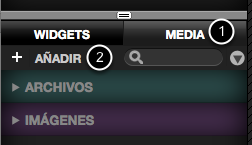
Haz clic en la pestaña MEDIA (1) y después haz clic en el botón AÑADIR (2).
Obtén la dirección del archivo

Después de que el archivo se haya terminado de importar, haz clic en el botón de información para mostrar la dirección (1). La dirección puede ser seleccionada y copiada como si fuera un texto. Haz clic y arrastra sobre el texto o haz triple clic sobre el texto para seleccionarlo.
Pega la dirección en un editor de texto
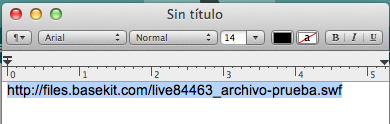
Pega la dirección en un editor de texto como Notepad (Windows) o TextEdit (Mac). Lo necesitarás más adelante.
Añade el widget Insertar a tu página
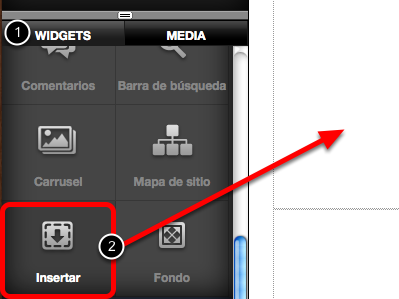
Haz clic en la pestaña WIDGETS (1) y luego arrastra el widget de Insertar hasta tu página (2).
Edita la configuración del widget
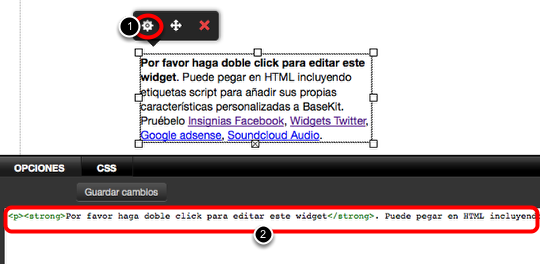
Haz clic en el botón de edición (1) y luego borra cualquier texto existente dentro de el campo de Opciones (2).
Copia y pega el siguiente código en el panel de opciones
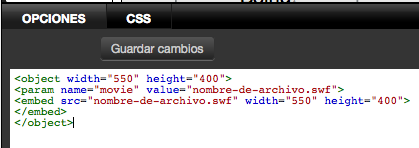
Puedes encontrar este código en: http://www.w3schools.com/flash/flash_inhtml.asp
Se verá de la siguiente manera:
<object width="550" height="400">
<param name="movie" value="nombre-de-archivo.swf">
<embed src="nombre-de-archivo.swf" width="550" height="400">
</embed>
</object>
Edita el código introducido con la dirección de tu archivo .SWF
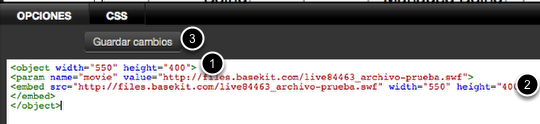
Reemplaza los nombre-de-archivo.swf con la dirección del archivo que guardaste anteriormente en un editor de texto. Ejemplo: http://files.basekit.com/live84463_archivo-prueba.swf
Cambia los valores de altura y ancho a un tamaño apropiado para tu página (1 y 2).
Haz clic en el botón Guardar Cambios (3).
Ve al modo de Vista Previa para ver tu contenido Flash

Si el archivo flash no aparece, intenta recargar la página con el botón de carga del navegador.
Si después de esto aún no funciona, verifica que has pegado la dirección de tu archivo flash correctamente dentro de las comillas. Es muy fácil borrar accidentalmente una letra o un par de comillas.
Comentarios
0 comentarios
El artículo está cerrado para comentarios.