
Cómo configurar Google Apps para funcionar con un dominio comprado con otro proveedor de dominios.
Antes de empezar
Estas instrucciones son solo para usuarios con dominios comprados fuera de BaseKit.
Si has comprado un sitio dentro de BaseKit, sigue el tutorial Configurar Google Apps con un dominio comprado en BaseKit
Necesitarás:
1. Una cuenta de BaseKit de pago
2. Un dominio externo configurado para funcionar con BaseKit
3. Acceso administrativo a tu panel de control de DNS
Nota: Este método para configurar un email no es compatible con CNAMEs sin domino. Puedes usar este tutorial si tienes un dominio como www.midominio.com, pero no puedes usarlo con un midominio.com
Regístrate en Google Apps Standard Edition
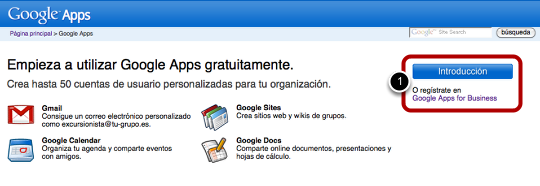
Google Apps Standard Edition es gratis y es adecuado para la mayoría de pequeños negocios de hasta 50 personas.
Regístrate en: http://www.google.com/apps/intl/es/group/index.html
Configura tu dominio
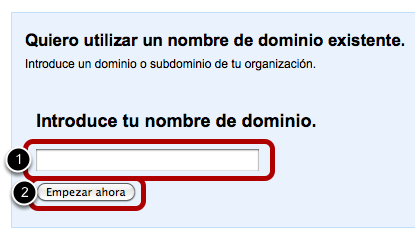
Introduce el nombre de tu dominio (1) y haz clic en Empezar ahora (2).
Configura tu cuenta de administrador
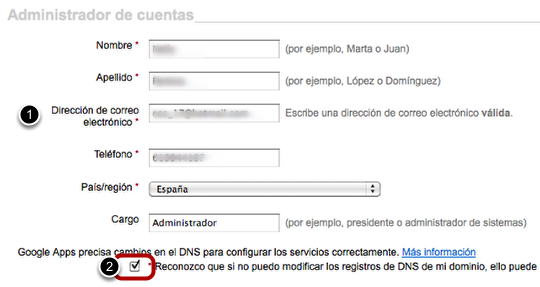
Completa las casillas del admnistrador de cuentas (1) y marca la casilla de DNS (2). Una vez hayas rellenado estos datos, en la siguente página se te pedirá que introduzcas el email que te interesa (ejemplo: info@midominio.com) y una contraseña.
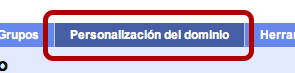
Haz clic en la pestaña Personalización del dominio

Baja por la página hasta encontrar Servicios y funciones preliminares nuevos. Verás que está marcada la casilla Versión actual. Debes de marcar la casilla Próxima generación. Una vez que hagas clic en Guardar, toda la página se pondrá en inglés, pero no te preocupes, este cambio puede deshacerse, pero por ahora necesitamos que esté en inglés ya que la versión en español ofrece menos funciones que Google Apps en inglés para verficar tu dominio.
Ve al Dashboard y selecciona Verify Domain
Verifica la propiedad de tu dominio
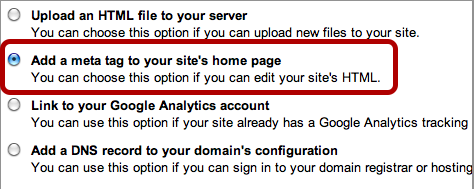
Para la verificación de tu dominio, te aparecerán estas 4 opciones. Selecciona Add a meta tag
Una vez seleccionada esta opción te aparecerá la meta tag en la parte de abajo de la página.
Selecciona y copia la meta tag

Inicia sesión en BaseKit
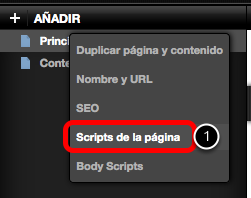
Haz clic en el icono de configuración de tu página principal y selecciona Scripts de la página (1).
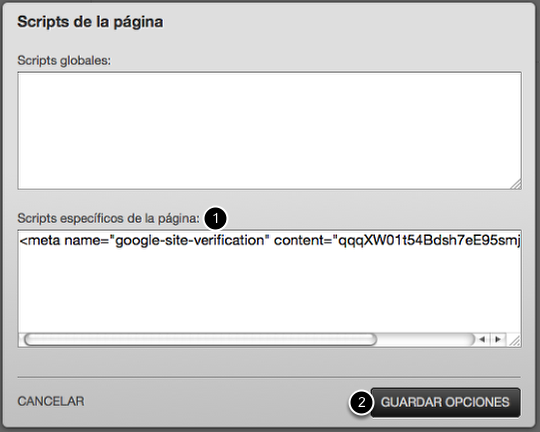
Pega el meta tag en el campo de Scripts específicos de la página (1) y haz clic en Guardar opciones (2).
Publica tu sitio

Verifica tu sitio
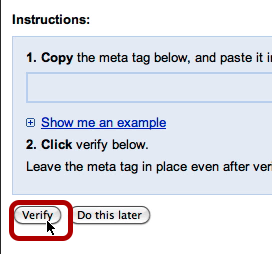
Vuelve a Google Apps y haz clic en Verify para que google compruebe tu propiedad del dominio.
Ve a la pestaña Domain Setting en la parte superior de la página para cambiar el idioma a español nuevamente.

Baja por la página hasta llegar a New Services and Pre-release Features, donde tendrás seleccionado Next generation. Tienes que cambiarlo a Current Version y hacer clic en Guardar cambios.
Esto hará que se cambie el idioma a español.
Ve al panel de Google Apps
Haz clic en Activar el correo electrónico

Selecciona tu empresa de alojamiento
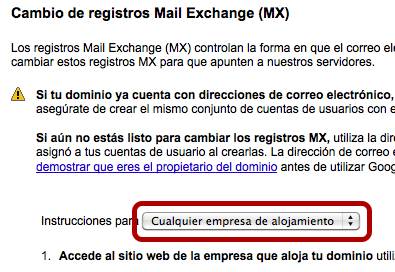
Si tu empresa de alojamiento no está disponible en este menú, selecciona "Cualquier empresa de alojamiento".
En una ventana nueva, ingresa a tu panel de control de DNS
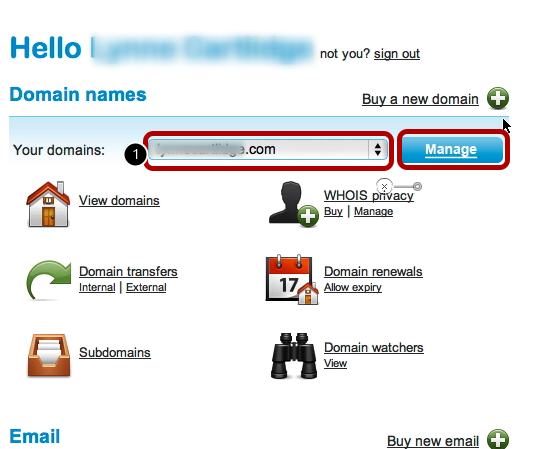
En este ejmplo estamos usando el panel de control del proveedor de dominios 123-reg.
Si tienes registrado más de un dominio, asegurate de seleccionar el correcto (1).
Abre el panel de configuración del DNS
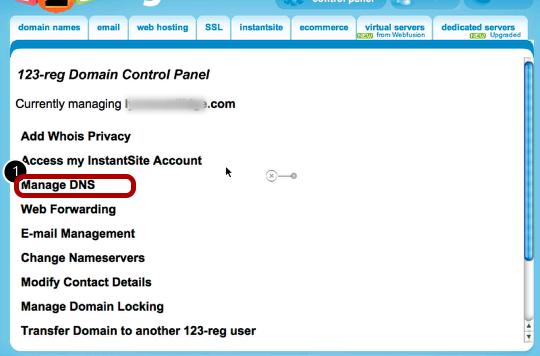
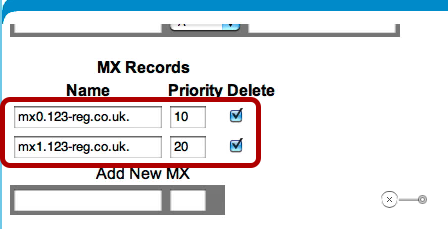
Borra cualquier configuración existente de registros MX
Vuelve a la ventana de Google Apps y copia la primer dirección del servidor MX

Pega el registro MX en el panel de DNS
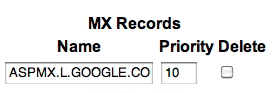
Repite este mismo proceso con todos los registros restantes

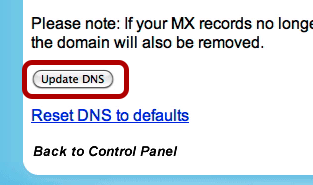
Guarda los cambios en tu DNS
Vuelve a la ventana de Google Apps
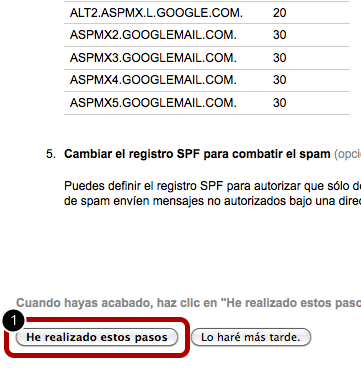
Haz clic en el botón He realizado estos pasos (1).
Vuelve al panel de control de Google Apps
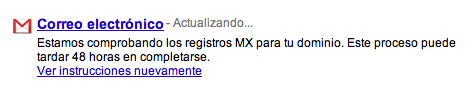
Puede tomarle algún tiempo a tu cuenta de correo para actualizarse. En algunos casos esto puede tomar menos de 30 segundos, pero de igual manera puede tomar algunas horas. Debes de esperar a que esto se complete antes de continuar. Cuando se complete, haz clic en Correo electrónico.
Haz clic en Cambiar URL

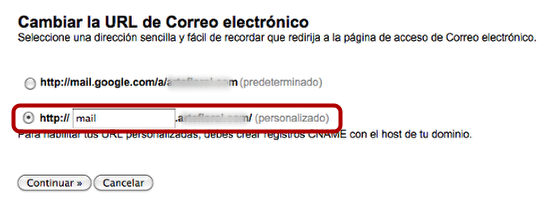
Copia el CNAME de destino
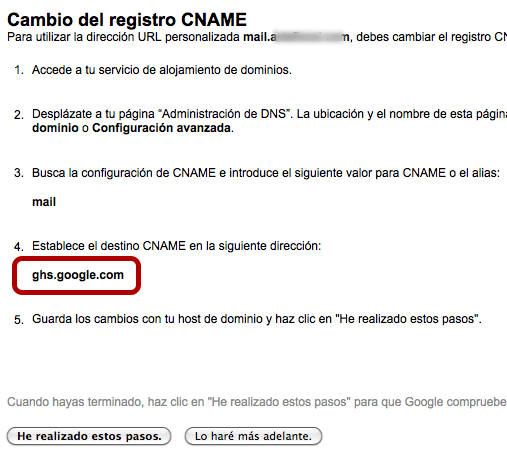
En tu panel de control de DNS añade una entrada nueva
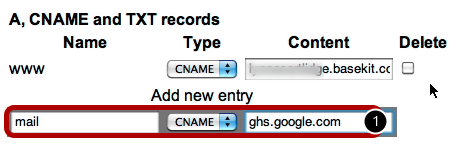
Configura la entrada nueva como se muestra aquí (1).
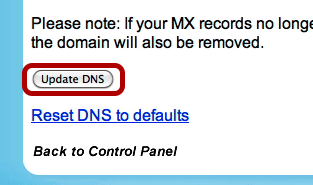
Actualiza tu registro de DNS
Vuelve a la ventana de Google Apps
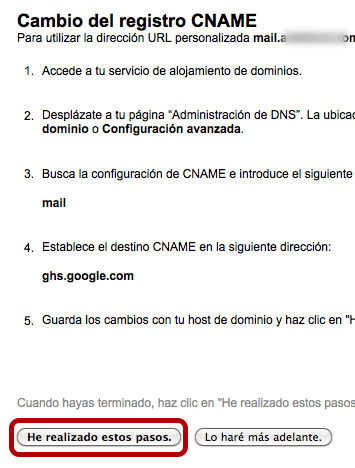
Haz clic en el botón He realizado estos pasos.
Comentarios
0 comentarios
El artículo está cerrado para comentarios.